

📝 파이썬으로 간단한 미니 메모장 만들기 (Tkinter 활용)
오늘은 Python과 Tkinter를 사용하여 GUI 기반의 미니 메모장을 만들어보겠습니다!
텍스트를 입력하고 저장할 수 있는 간단한 프로그램으로,
초보자도 쉽게 따라 할 수 있도록 친절한 설명을 준비했어요.
📌 목차
1. 미니 메모장 프로그램이란?
이 프로그램은 텍스트를 입력하고 저장할 수 있는 간단한 메모장입니다.
Python의 Tkinter 라이브러리를 사용하여 GUI를 만들고, 입력한 내용을 파일로 저장할 수 있어요! ✨
📌 활용 예시
✔ 간단한 메모 작성 & 저장
✔ 할 일 목록(To-Do List) 작성
✔ 중요한 정보 기록
2. 개발 환경 설정
✅ 파이썬이 설치되지 않았다면, 아래 링크를 참고해서 설치하세요!
✅ CMD 창에서 프로젝트 폴더를 이동하는 방법이 궁금하다면?
✅ 필요한 라이브러리 설치 방법: Tkinter는 기본적으로 포함되어 있으므로 별도 설치가 필요 없습니다.
3. Step by Step 파이썬으로 미니 메모장 만들기
1️⃣ Tkinter 창 만들기
import tkinter as tk
from tkinter import filedialog

root = tk.Tk()
root.title("미니 메모장")
root.geometry("400x500")

root.mainloop()
→ 너무 간단해서... 놀랬어요. 이렇게 쉬워도 되나~~

→ 짜쟌~하고 메모장이 뜹니다. 그런데....글씨가 안써져요.

→ ChatGPT에 물어봤어요. "글씨가 안써져 어떻게 해야해?" 하니까 코드를 수정해주네요.
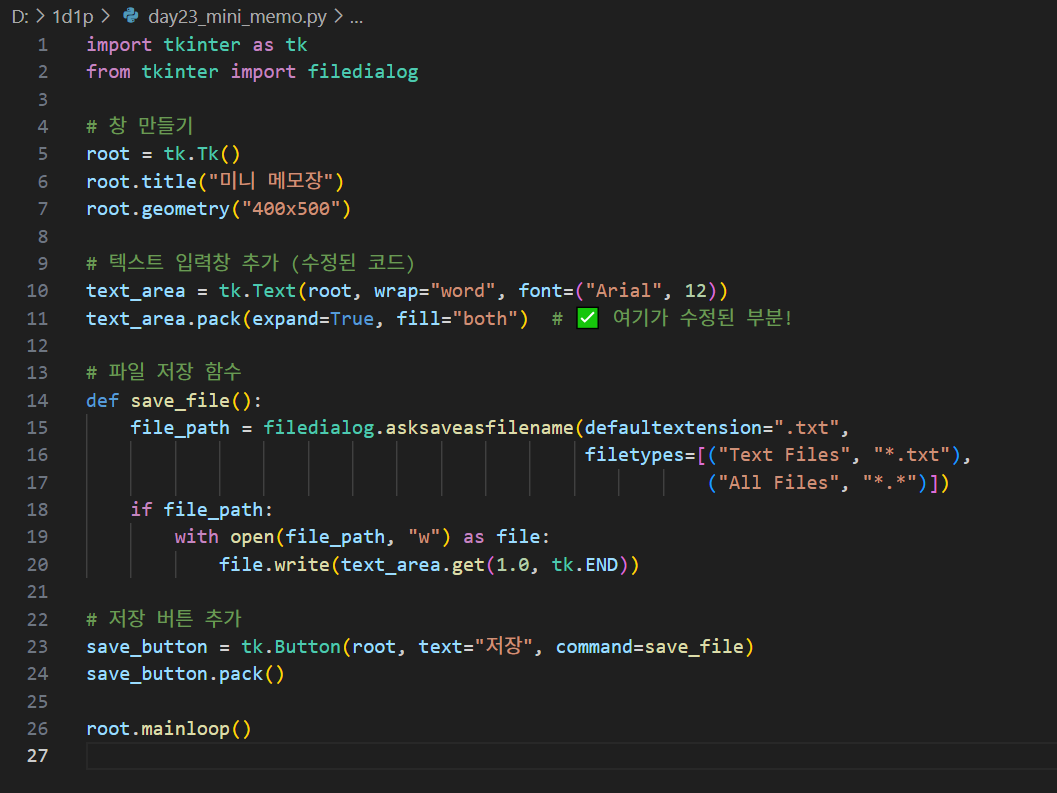
→ 그래서 다시 실행 후 텍스트도 입력해보고~ 작동이 되네요.

4. 파이썬 초보자를 위한 FAQ
text_area의 font=("Arial", 12) 값을 변경하면 돼요!
5. 실행 방법 및 결과
📌 실행 방법
1️⃣ 위 코드를 Python 파일(memo.py)로 저장 → 파일명은 각자 다를 수 있어요~
2️⃣ CMD(터미널)에서 실행:
python memo.py
3️⃣ 메모장을 사용하고 저장하면 파일이 생성됩니다! 🎉
6. 마무리 & 발전 과제
오늘은 미니 메모장 프로그램을 만들어 보았습니다!
⚠ 발전과제
1️⃣ 배경색과 글자색 변경 기능 추가
2️⃣ 파일 열기 기능 추가
3️⃣ 저장할 때 파일 형식 선택 (TXT, CSV 등)